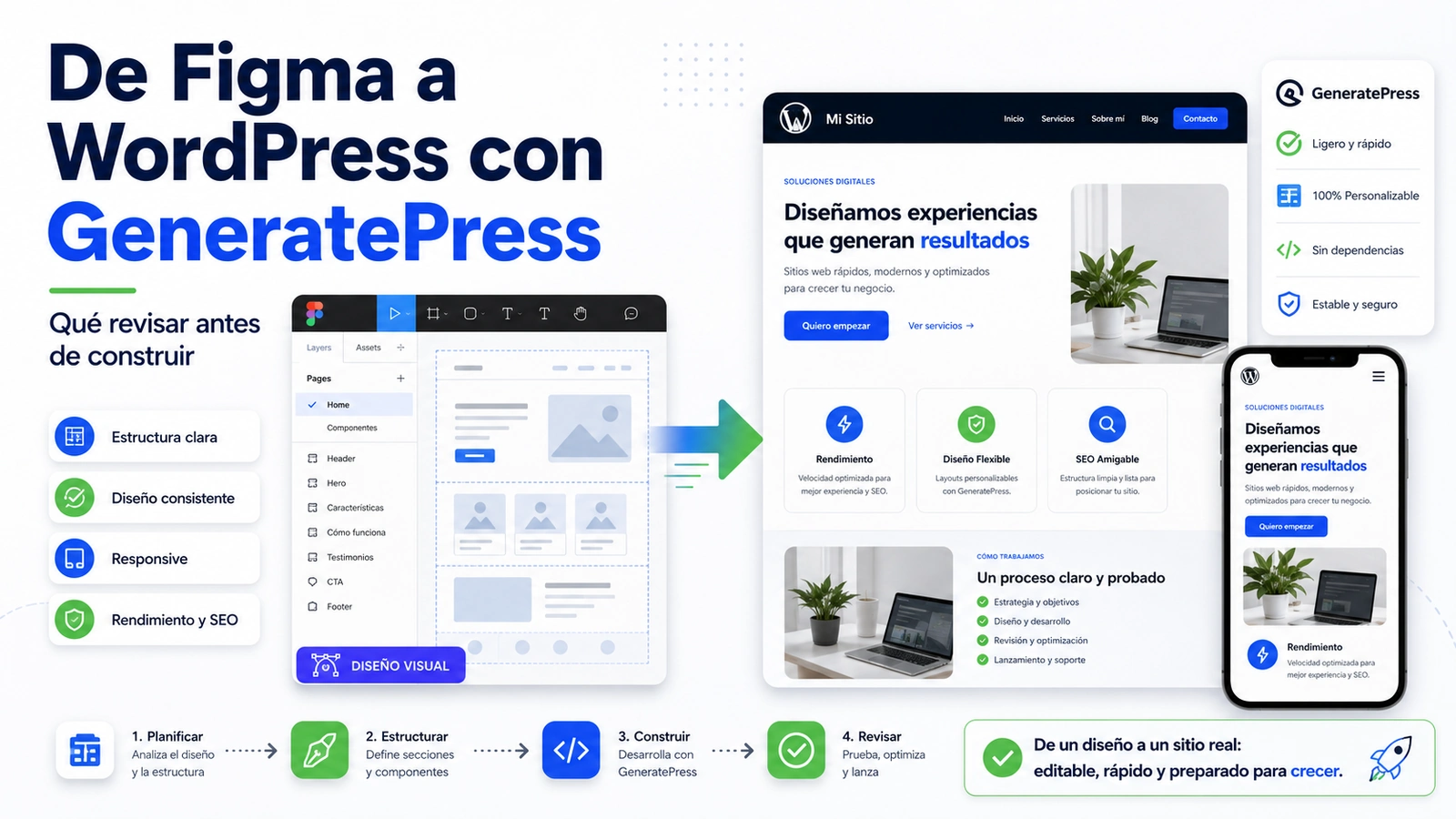
De Figma a WordPress con GeneratePress: lo que debes decidir antes de construir
Tener una maqueta bonita en Figma no significa tener una web lista para WordPress.
Puede que el diseño se vea limpio, equilibrado y profesional en escritorio. Puede que el hero tenga fuerza visual, las secciones respiren bien y la página parezca terminada. Pero cuando intentas llevar ese diseño a WordPress con GeneratePress, aparecen dudas que Figma no resuelve por sí solo.
¿Qué partes deben ser fáciles de tocar después? ¿Qué pasa si la composición se rompe en la versión móvil? ¿Conviene mantener todas las secciones? ¿Qué bloques se pueden simplificar? ¿La página comunica bien o solo se ve bien? ¿La IA puede acelerar algo sin dejarte una web difícil de entender?
En clase suelo ver este bloqueo con frecuencia: la persona no empieza desde cero, pero tampoco sabe cómo aterrizar su idea visual en una página real. Tiene un diseño en Figma, una captura, una referencia o una web a medio montar, pero no sabe qué conservar, qué ordenar y qué llevar a WordPress.
Lo primero que reviso en una maqueta no es el color, sino el objetivo.
Porque una página puede estar muy bien diseñada y aun así no explicar con claridad qué ofrece, para quién es, por qué confiar o qué hacer después. También puede tener una estética cuidada, pero una adaptación responsive débil. O un bloque visual atractivo, pero incómodo de modificar sin miedo.
Figma te muestra la pantalla. WordPress te obliga a construir el sistema.
Por eso, pasar de Figma a WordPress con GeneratePress no consiste en copiar un diseño píxel a píxel. Consiste en decidir cómo traducirlo a una web clara, responsive, editable, estable y útil.
Figma ayuda a visualizar. WordPress exige una arquitectura real. GeneratePress ofrece una base ligera y flexible. GenerateBlocks puede ayudar a convertir secciones visuales en contenedores, columnas y patrones editables. La IA puede darte velocidad, pero no dirección.
Este artículo no es una receta técnica completa. No encontrarás código listo para copiar, prompts internos ni trucos privados de implementación. La idea es más práctica: entender qué validar antes de tocar nada para no convertir una maqueta bonita en una web frágil.
Si quieres seguir profundizando en contenidos prácticos sobre WordPress, Figma, IA, SEO y estructura web, puedes visitar el blog de ricardolozano.es
Para quién es esta guía
Esta guía es para ti si tienes un diseño completo en Figma y no sabes cómo llevarlo a WordPress sin perder claridad, control o coherencia en la versión móvil.
También te puede servir si solo tienes una captura o una referencia visual. En ese caso, el trabajo no empieza copiando la pantalla, sino entendiendo qué idea hay detrás, qué partes encajan con tu proyecto y qué habría que adaptar.
También es útil si ya tienes WordPress a medio montar. Quizá has probado una plantilla, has movido bloques, has tocado ajustes o has usado GeneratePress, pero la página sigue sin tener una dirección clara.
Encaja especialmente si quieres usar IA para avanzar más rápido, pero no quieres depender de ella. La IA puede ayudarte a ordenar, proponer alternativas o detectar incoherencias, pero no debería decidir sola qué merece llegar a la web.
También está pensada para personas que tienen miedo a tocar código. No se trata de convertirte en desarrollador de golpe, sino de entender qué puede resolverse con bloques, qué conviene simplificar y qué parte necesita una revisión más técnica.
Y, sobre todo, es para alumnos que quieren trabajar sobre una página real en clase: una home, una página de servicio, una landing, una captura, una maqueta o una URL que necesita orden.
Qué vas a aprender y qué no vas a encontrar aquí
Vas a aprender qué mirar antes de llevar un diseño de Figma a WordPress con GeneratePress.
Verás cómo pensar la página antes de maquetarla, qué señales indican que todavía no está preparada, qué decisiones afectan a la adaptación responsive, qué partes deben ser fáciles de editar y dónde puede ayudar la IA sin sustituir la revisión humana.
Lo que no vas a encontrar aquí es una receta técnica paso a paso.
El objetivo no es que copies un sistema sin entenderlo. El objetivo es que aprendas a mirar tu diseño con más claridad antes de llevarlo a WordPress.
Por qué Figma no se convierte directamente en una web
Figma trabaja con pantallas. WordPress trabaja con páginas vivas.
La propia documentación de Figma sobre diseño responsive ayuda a entender que una interfaz no debería pensarse como una pantalla fija, sino como un sistema que debe adaptarse a distintos tamaños y condiciones de uso.
Esa diferencia parece pequeña, pero cambia todo.
En Figma puedes colocar cada elemento justo donde quieres: un titular, una imagen, una tarjeta, un icono, una forma decorativa o un botón. Puedes presentar una pantalla de escritorio muy cuidada y sentir que ya tienes media web resuelta.
Pero una web no es una imagen fija.
Una web tiene contenido real, enlaces, botones, jerarquías, bloques, imágenes optimizadas, navegación, adaptación responsive, edición futura y mantenimiento. Por eso conviene entender la lógica del editor de bloques de WordPress antes de pensar que una maqueta se puede trasladar tal cual.
Lo que en Figma parece una composición visual, en WordPress se convierte en una secuencia de piezas que deben funcionar juntas.
Cuando un diseño falla al llegar a WordPress, muchas veces el problema ya estaba en la estructura.
No porque Figma esté mal. Figma es una gran herramienta para pensar visualmente. El problema aparece cuando se diseña como si después todo pudiera copiarse igual, sin ajustar nada a lectura, edición, carga, versión móvil o claridad comercial.
En clase suelo separar lo visual de lo editable. Una cosa es cómo se ve una sección y otra muy distinta es cómo se va a tocar después en WordPress.
Una maqueta puede fallar al aterrizarla por motivos muy concretos:
- el texto real no cabe;
- el CTA no orienta;
- la versión móvil no está pensada;
- hay demasiadas capas visuales;
- algunas secciones no tienen función;
- los bloques serían incómodos de modificar;
- la página depende de ajustes demasiado delicados;
- el diseño se ve bien, pero no comunica.
Por eso no conviene pensar en “exportar Figma a WordPress” como si fuera un traslado automático. Conviene pensarlo como una traducción.
Figma piensa en pantallas; WordPress necesita sistema
| En Figma | En WordPress | Decisión necesaria |
|---|---|---|
| Frame de escritorio bien presentado | Página que debe funcionar en escritorio, tablet y móvil | Definir cómo cambia la lectura en cada tamaño |
| Textos provisionales o muy controlados | Contenido real con longitudes variables | Validar titulares, beneficios, objeciones y CTA |
| Elementos colocados visualmente | Bloques, secciones y piezas fáciles de tocar | Separar lo visual de lo modificable |
| Tarjetas e iconos alineados | Componentes que deben mantenerse sin romperse | Simplificar lo que complique la edición |
| Jerarquía visual aparente | H1, H2, H3, enlaces, botones y orden de lectura | Convertir el diseño en arquitectura de página |
| Botón en una zona atractiva | Acción principal que debe guiar al usuario | Priorizar un CTA claro y coherente |
| Imagen elegida por estética | Recurso que pesa, carga y comunica | Optimizar función, tamaño y contexto |
| Layout cerrado | Página que cambiará con el tiempo | Pensar en edición futura |
| Diseño aprobado en escritorio | Experiencia real de navegación | Comprobar móvil, fricción y escaneabilidad |
| Propuesta visual | Sistema web publicable | Aterrizar sin copiar a ciegas |
Qué debes revisar antes de llevar un diseño de Figma a WordPress
Antes de maquetar, hay una pregunta incómoda pero útil:
¿Esta maqueta está preparada para convertirse en una página real o solo es una buena presentación visual?
Para responder bien, no basta con mirar colores, tipografía o espaciados. Hay que validar tres capas: contenido, secuencia y mantenimiento.
Decisiones de contenido
La primera capa no es técnica. Es de mensaje.
Si el problema no está tanto en el diseño como en el mensaje, también puede ayudarte esta guía sobre copywriting SEO para páginas de servicio, donde explico cómo ordenar mejor titulares, beneficios, objeciones y llamadas a la acción.
Una página puede verse profesional y aun así no explicar bien qué ofrece. También puede tener secciones bonitas, pero no responder a las dudas reales del usuario.
Antes de llevar Figma a WordPress, conviene aclarar:
- qué objetivo tiene la página;
- qué tipo de usuario llega a ella;
- qué problema debe entender rápido;
- qué titular resume mejor la propuesta;
- qué beneficios aportan claridad;
- qué objeciones hay que responder;
- qué prueba de confianza puedes mostrar sin inventar;
- qué CTA tiene sentido en ese momento;
- qué contenido sigue pendiente.
Un error frecuente en WordPress es empezar a maquetar antes de tener contenido real. Luego llegan los textos definitivos y la página deja de encajar: tarjetas que crecen, titulares demasiado largos, botones genéricos o secciones que pierden ritmo.
Muchas veces el avance no está en añadir más diseño, sino en quitar fricción.
Decisiones de secuencia y arquitectura
La segunda capa es el orden.
Figma puede enseñar una composición atractiva, pero WordPress necesita una secuencia de lectura. El usuario no mira una página como quien mira un cartel. La recorre, escanea, duda, compara, baja, vuelve al botón, lee una FAQ y decide si sigue o se va.
Antes de pasar la propuesta visual a WordPress, conviene contrastar:
- qué debe aparecer primero;
- qué bloque sostiene la confianza;
- qué información puede esperar;
- qué sección rompe el ritmo;
- qué partes se pueden agrupar;
- qué fragmentos conviene separar;
- qué debe cambiar en la versión móvil;
- qué partes pueden reutilizarse en otras URLs;
- qué bloque ocupa espacio sin aportar claridad.
Cuando reviso una página, me interesa mucho si se entiende solo leyendo titulares, subtítulos y botones. Si no se entiende así, el problema no está en GeneratePress. Está antes.
Decisiones técnicas y de mantenimiento
La tercera capa es cómo llevar la maqueta a WordPress sin crear una página incómoda de manejar.
GeneratePress ayuda porque ofrece una base ligera y flexible. GenerateBlocks entra cuando necesitas traducir secciones visuales en contenedores, columnas y patrones editables sin depender de una plantilla cerrada.
Pero ninguna herramienta evita por sí sola una mala decisión previa.
Antes de tocar WordPress, conviene aclarar:
- qué partes deben ser fáciles de modificar;
- qué bloques cambiarán con frecuencia;
- qué elementos pueden reutilizarse;
- qué imágenes necesitan optimización;
- qué composición puede complicar la adaptación responsive;
- qué sección depende demasiado de detalles visuales;
- qué partes podrían afectar al rendimiento;
- qué ajustes debe poder entender otra persona;
- qué conviene dejar para una revisión más técnica.
Cuando una maqueta pasa a WordPress, también conviene pensar en rendimiento: imágenes, bloques, scripts, fuentes y elementos visuales no deberían añadirse solo porque estaban en el diseño. Las recomendaciones de rendimiento de WordPress ayudan a recordar que una página publicable debe ser clara, editable y razonablemente ligera.
La pregunta no es solo: “¿se puede hacer?”. La pregunta útil es: “¿tendrá sentido mantenerlo dentro de tres meses?”.
Qué revisar según tu punto de partida
No todo el mundo llega con el mismo material. Algunas personas tienen un archivo completo en Figma. Otras solo una captura. Otras ya han tocado WordPress y tienen miedo de romper algo.
El punto de partida cambia la revisión.
Punto de partida
¿Desde dónde vas a llevar tu idea a WordPress?
El material que ya tienes cambia la primera decisión. Elige tu situación y descubre qué conviene revisar antes de empezar a construir.
Diagnóstico rápido antes de tocar WordPress
Antes de llevar la maqueta a WordPress con GeneratePress, revisa estas señales.
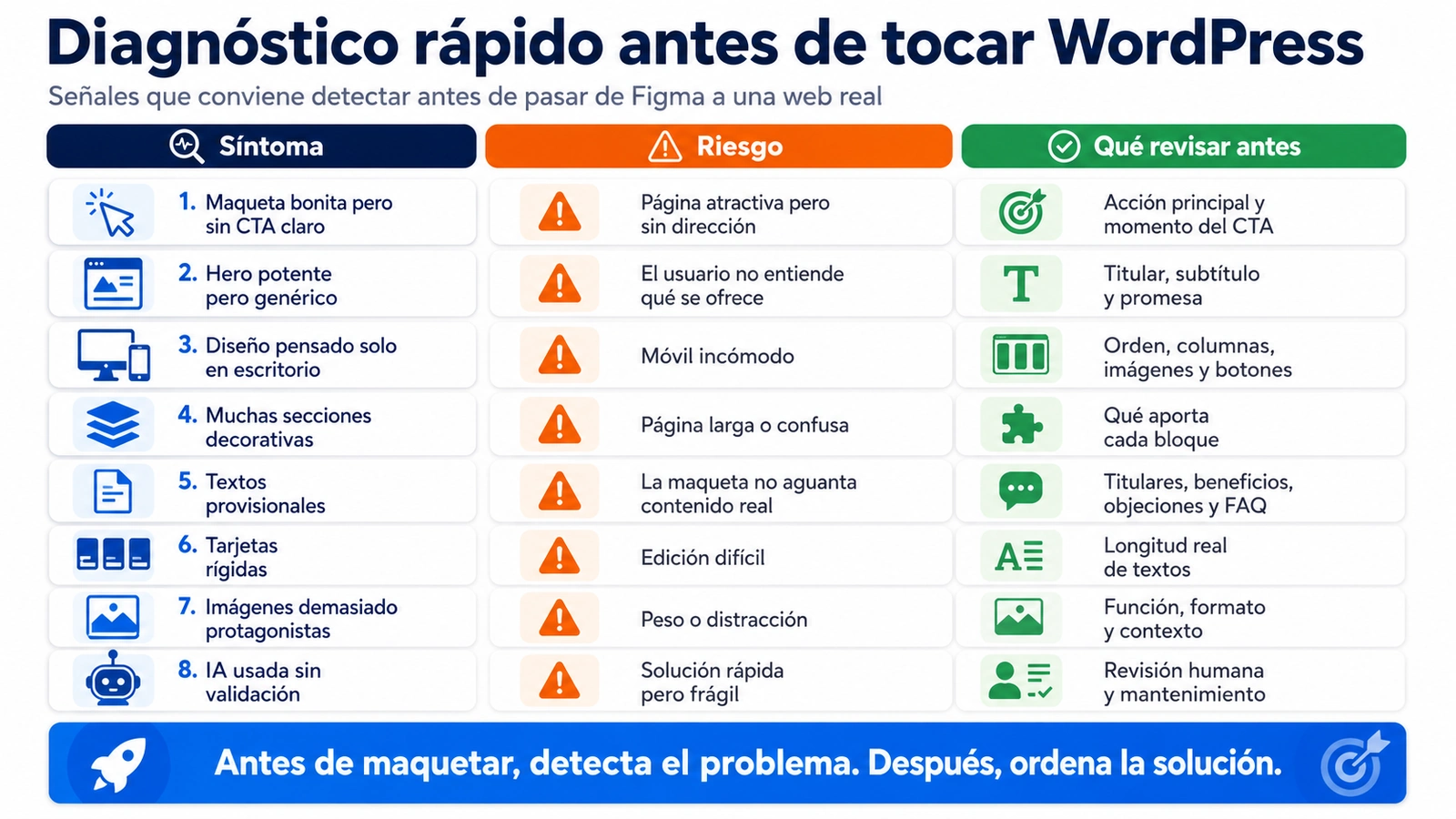
Diagnóstico rápido
¿Tu maqueta está preparada para llegar a WordPress?
Responde estas diez preguntas para detectar si puedes empezar a construir o si todavía necesitas revisar contenido, estructura, móvil y mantenimiento.
Respuestas completadas: 0 de 10
-
¿La página tiene un objetivo concreto y fácil de explicar?
-
¿El hero explica qué ofreces y para quién es?
-
¿Existe un CTA principal específico y coherente?
-
¿La maqueta utiliza contenido real en lugar de textos provisionales?
-
¿Has decidido cómo cambia la composición en móvil?
-
¿Los bloques importantes serán fáciles de editar?
-
¿Cada sección aporta información o una decisión útil?
-
¿Las imágenes tienen una función y un tamaño razonables?
-
¿La jerarquía de títulos y el orden de lectura están claros?
-
¿Las propuestas generadas con IA han sido revisadas manualmente?
Resultado
Continúa con el diagnóstico
Has respondido 0 de 10 preguntas.
Completa las preguntas restantes para obtener una recomendación fiable.
Plantilla rápida antes de llevar Figma a WordPress
Una vez detectado el problema, puedes rellenar esta plantilla.
No es una checklist técnica cerrada. Es una forma de ordenar la página antes de convertirla en bloques reales.
Mapa de construcción
Ordena tu página antes de llevarla a WordPress
Completa los campos para convertir una idea visual en un mapa de decisiones sobre contenido, bloques, versión móvil, edición e IA.
Tu mapa de decisiones
De la idea visual a una página construible
Orden recomendado
- Objetivo
- Contenido real
- Bloques editables
- Versión móvil
- Simplificación
- GeneratePress
- Revisión
La clave está en la última fila. La IA puede ayudarte a pensar, ordenar o generar alternativas, pero hay cosas que debes contrastar tú: claridad, intención, coherencia, adaptación responsive, CTA y mantenimiento.
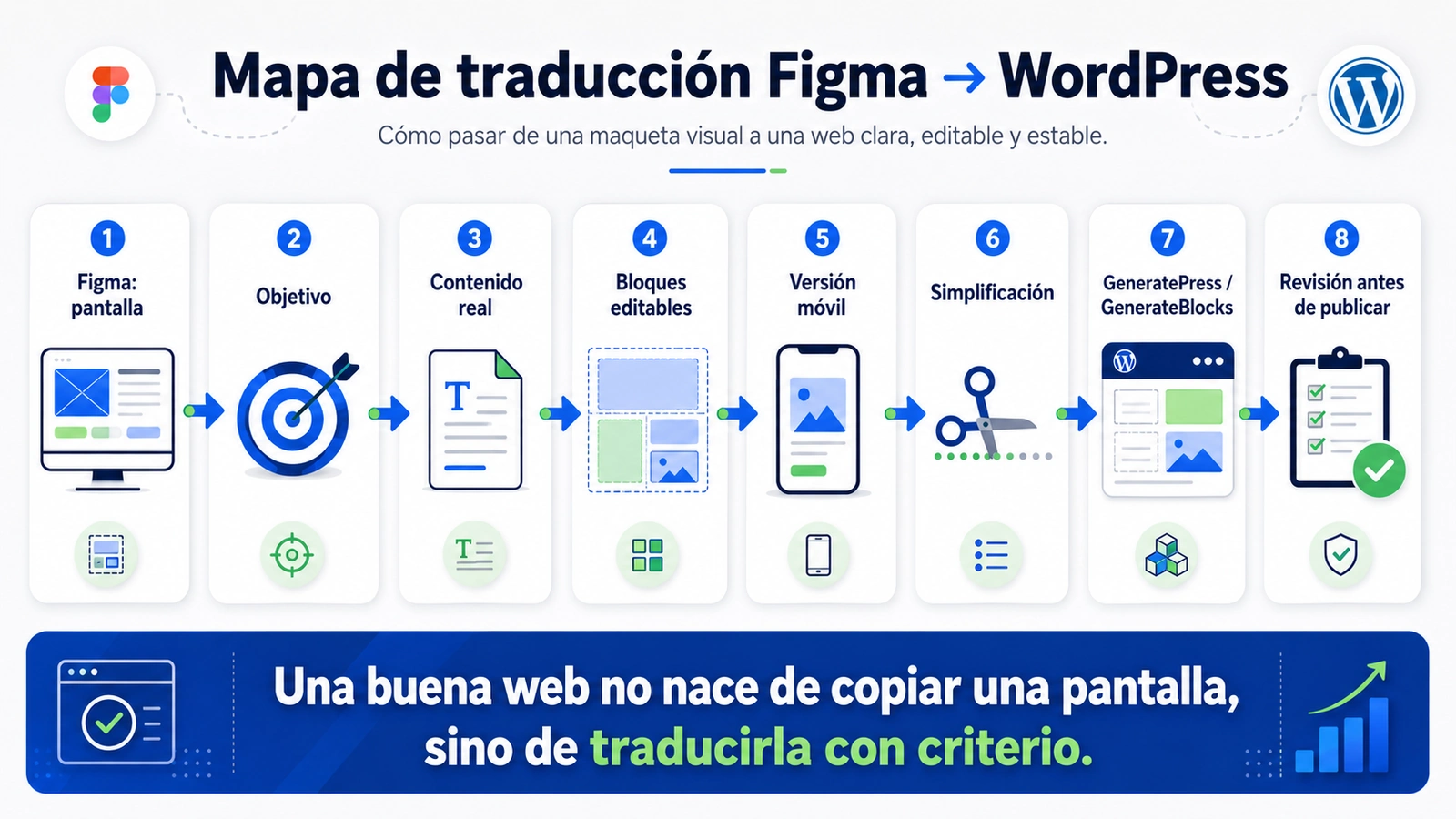
Mapa de traducción Figma → WordPress
Este sería el mapa mental básico antes de pasar a la parte práctica:
Figma: pantalla
↓
Objetivo
↓
Contenido real
↓
Bloques editables
↓
Versión móvil
↓
Simplificación
↓
GeneratePress / GenerateBlocks
↓
Revisión antes de publicar
Este mapa resume la idea central: primero entiendes qué debe hacer la página, después validas contenido y bloques, luego aterrizas la propuesta visual con una base estable y finalmente revisas antes de publicar.
Qué papel juega GeneratePress en este proceso
GeneratePress puede ser una buena base para pasar de Figma a WordPress porque es ligero, flexible y permite trabajar con una lógica bastante limpia. Su documentación oficial de GeneratePress es útil para entender cómo se estructura el tema antes de empezar a modificar una página sin criterio.
Pero no es una solución mágica.
GeneratePress no convierte una maqueta en una página bien pensada. No sabe si tu hero explica bien la propuesta. No detecta si tienes demasiadas secciones. No decide si una imagen debe desaparecer en móvil. No arregla un CTA flojo.
Su valor aparece cuando ya hay un enfoque claro.
Si sabes qué debe comunicar la página, qué bloques necesita, qué secciones sobran y qué partes deben ser fáciles de tocar, GeneratePress puede ayudarte a llevarlo a WordPress con más orden.
GenerateBlocks entra cuando necesitas traducir secciones visuales en contenedores, columnas y patrones editables sin depender de una plantilla cerrada. La documentación de GenerateBlocks ayuda a entender esa lógica de bloques, contenedores y patrones antes de construir una página demasiado rígida.
Pero la herramienta no sustituye la lectura estratégica de la página.
Una home, una landing, una página de servicio y una página de profesor online no se plantean igual. Cada una tiene una función distinta, una secuencia distinta y un nivel de confianza distinto.
GeneratePress es la base. La traducción depende de cómo plantees la página antes.
Dónde puede ayudar la IA y dónde sigue haciendo falta revisión humana
La IA puede ser muy útil en este proceso si se usa con límites claros.
Puede ayudarte a detectar incoherencias, proponer alternativas de orden, simplificar un bloque, revisar un titular, comparar versiones de CTA o pensar cómo una sección podría cambiar en móvil.
También puede servir para acelerar tareas de análisis o preparación. Pero no debería convertirse en piloto automático.
La IA puede darte velocidad, pero no dirección. Si la página no está pensada, solo acelera una decisión mal formulada.
En clase suelo insistir en algo sencillo: la IA funciona mejor cuando ya sabes qué le estás pidiendo y cómo vas a evaluar la respuesta.
Si no hay contexto, la IA tiende a rellenar huecos. Y cuando rellena huecos en una web, puede dejarte mensajes genéricos, bloques innecesarios o soluciones que parecen correctas pero no sabes mantener.
Qué no conviene automatizar con IA
Hay tareas donde la IA puede acompañar, pero no debería decidir sola.
El CTA principal
La IA puede proponer botones, pero no conoce por sí sola el momento de confianza del usuario ni la acción más razonable para tu página. El CTA depende del objetivo, del servicio, del nivel de decisión y de la fricción que tenga el lector.
La jerarquía de la página
Puede sugerir un orden, pero tú debes valorar qué bloque va primero, qué necesita explicación, qué objeción aparece demasiado tarde y qué sección está ocupando espacio sin aportar.
La simplificación visual
La IA tiende a generar más. Pero muchas veces una página mejora cuando quitas: menos bloques, menos adornos, menos ruido y más claridad.
La revisión de ajustes técnicos
Puede explicar o proponer soluciones, pero no conviene aplicar nada que no entiendas. Si no sabes qué toca, dónde afecta o cómo volver atrás, es mejor revisar antes.
La adaptación responsive
La IA puede sugerir cambios, pero la versión móvil hay que verla. Hay que comprobar orden, espacios, tamaño de texto, visibilidad del CTA, imágenes y lectura real.
El mantenimiento
Una solución puede verse bien hoy y ser incómoda dentro de unas semanas. Si una sección va a cambiar, debe estar pensada para editarse sin miedo.
La coherencia con el cliente ideal
La IA puede escribir algo correcto, pero no siempre algo específico. La página debe hablar a una persona concreta, con un problema concreto y una acción clara.
Errores habituales al pasar de Figma a WordPress
El primer error es intentar copiar la maqueta píxel a píxel.
Tiene sentido querer respetar el diseño, pero una web no es un póster. Si todo se copia de forma literal, la página puede quedar rígida, difícil de editar y débil en móvil.
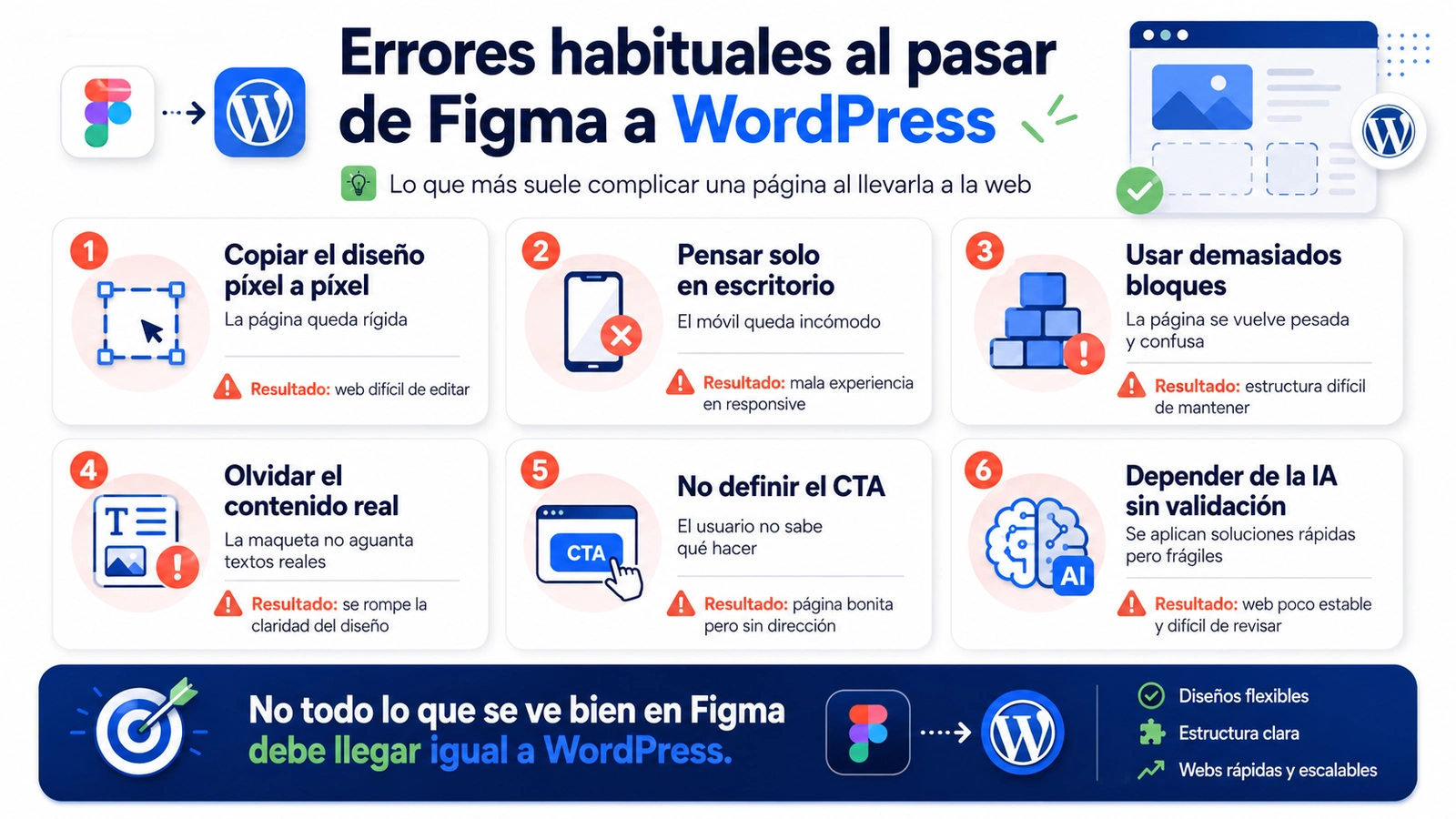
Otro error habitual es diseñar solo para escritorio. En Figma todo parece controlado, pero al llevarlo a WordPress aparecen columnas que no encajan, imágenes que empujan el contenido, textos que crecen y botones que pierden protagonismo.
También es frecuente usar demasiados bloques. Se intenta replicar cada detalle visual y la página acaba con más piezas de las necesarias.
Otro problema es olvidar el contenido real. Una maqueta con textos de ejemplo puede parecer equilibrada. El contenido definitivo suele ser menos perfecto: titulares más largos, beneficios más concretos, FAQ más extensas y botones que necesitan otro enfoque.
También se ve mucho la falta de CTA. La página puede ser estética, pero si no orienta la acción, el usuario no sabe qué hacer.
Y, por último, está el riesgo de depender de IA sin validar. La velocidad no compensa una página que no entiendes, no puedes editar o no sabes corregir.
Checklist antes de llevar Figma a WordPress
Antes de maquetar, revisa estos puntos:
- Objetivo de página: qué debe conseguir esta URL.
- CTA: cuál es la acción principal y dónde debe aparecer.
- Contenido real: titulares, subtítulos, beneficios, objeciones, pruebas y FAQ.
- Bloques editables: qué partes debe poder modificar una persona sin romper la página.
- Versión móvil: cómo cambia el orden, el tamaño y la prioridad de cada sección.
- Secciones que sobran: qué bloques decoran pero no ayudan a entender ni decidir.
- Imágenes: qué función cumplen, cuánto pesan y si aportan contexto real.
- Mantenimiento: qué pasará cuando tengas que actualizar textos, servicios o llamadas a la acción.
- IA como apoyo: qué puede ayudarte a pensar y qué no debe resolver sola.
- Revisión antes de publicar: claridad, móvil, enlaces, CTA, rendimiento básico y coherencia visual.
Si tienes una maqueta que se ve bien pero no sabes qué conservar, qué simplificar o cómo llevarla a WordPress sin improvisar, podemos revisarla en una clase online.
También puedes ver más contenidos sobre WordPress, Figma e IA en ricardolozano.es o escribirme desde Superprof.
Mini caso práctico: página de servicio para clases online
Imagina una página de servicio para un profesor online que quiere enseñar WordPress, Figma y diseño web con IA.
Tiene una maqueta en Figma con un hero, una foto lateral, un bloque de beneficios, una sección de “cómo funciona”, una lista de herramientas, FAQ y un CTA final.
La página se ve bien. Tiene aire, colores coherentes y una estética profesional. Pero al validarla antes de llevarla a WordPress, aparecen varios puntos.
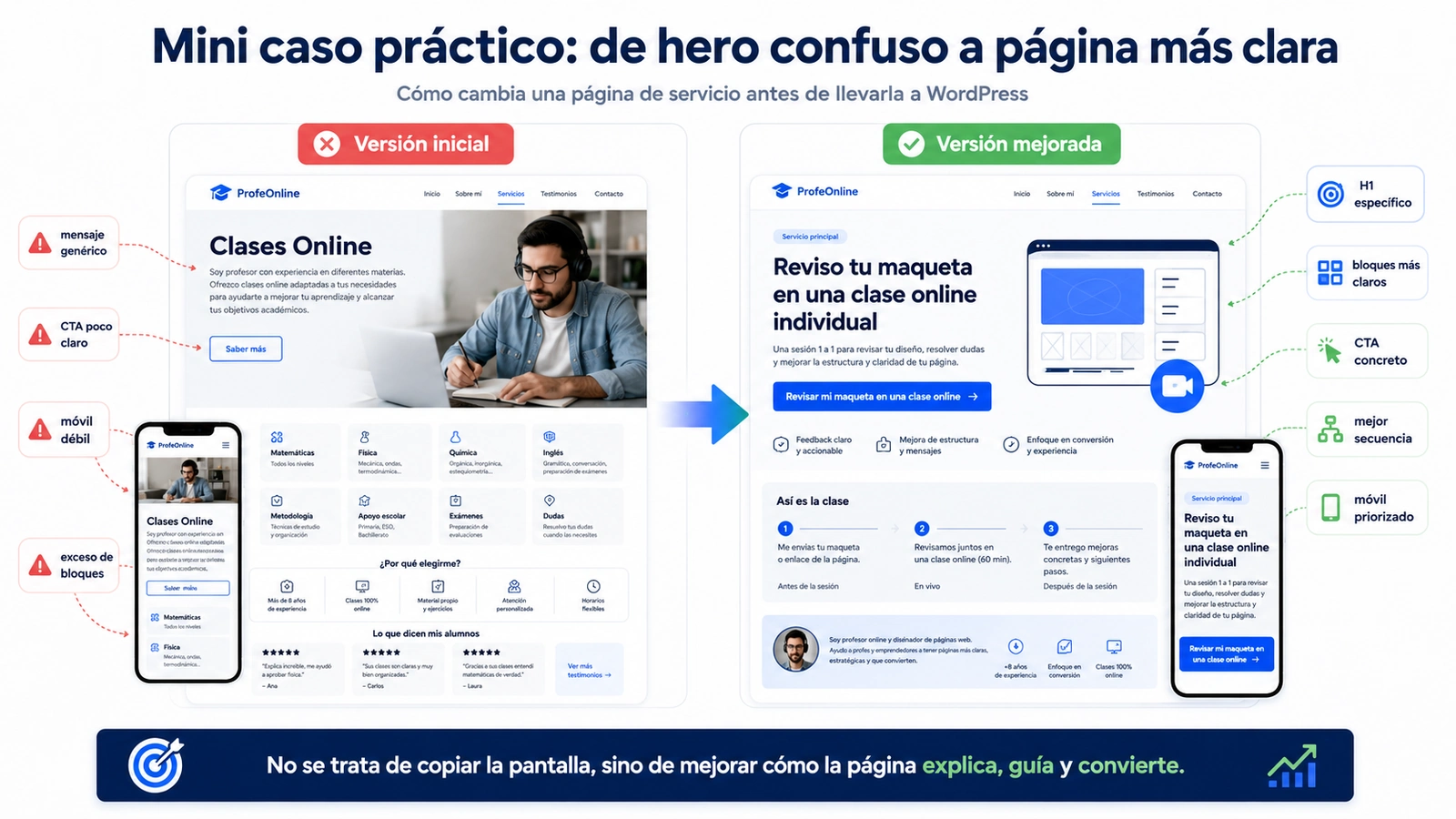
Comparativa práctica
De maqueta bonita a página bien planteada
Compara un hero visualmente correcto pero genérico con una versión más clara, específica y preparada para orientar la construcción en WordPress.
Antes
Después
- Más claridad sobre el servicio.
- Mejor conexión con la intención del usuario.
- CTA más específico y menos ambiguo.
Qué decisiones cambian al mejorar la maqueta
Mensaje principal
El hero deja de hablar de “presencia digital” y pasa a explicar una situación concreta: llevar Figma a WordPress con GeneratePress.
Secuencia de la página
La página ya no depende solo de verse bien. Necesita explicar punto de partida, revisión, adaptación móvil, bloques editables y siguiente paso.
Responsive y mantenimiento
Antes de construir, conviene decidir qué columnas se apilan, qué textos cambian de tamaño y qué bloques deben poder editarse sin romper la composición.
CTA y clase online
El CTA deja de ser “Saber más” y se convierte en una acción concreta: revisar la maqueta o la página real en una clase online.
Si tu caso se parece a este
Si tu maqueta también se ve bien pero no sabes qué conservar, qué simplificar o cómo llevarla a WordPress sin romper la versión móvil, podemos revisarla en una clase online sobre tu caso real.
Qué no hace falta tener perfecto antes de una clase
No necesitas llegar con una maqueta perfecta.
Puede ser un Figma incompleto. Puede ser una captura de una web que te gusta. Puede ser una página de WordPress a medio montar. Puede ser una idea escrita en un documento. Puede ser una landing con textos generados por IA que todavía no terminan de sonar bien.
Tampoco necesitas saber código.
Si no sabes por dónde empezar, la clase puede servir para ordenar el punto de partida. Si ya tienes algo avanzado, puede servir para detectar qué frena la página. Si has probado muchas cosas, puede servir para simplificar.
Lo importante es tener algo que revisar.
Una maqueta, una captura, una URL, una duda concreta o una idea de página son suficientes para empezar a trabajar con más claridad.
Qué se puede trabajar en una clase online
Una clase online sobre este tema tiene sentido cuando quieres aplicar el enfoque a tu caso real.
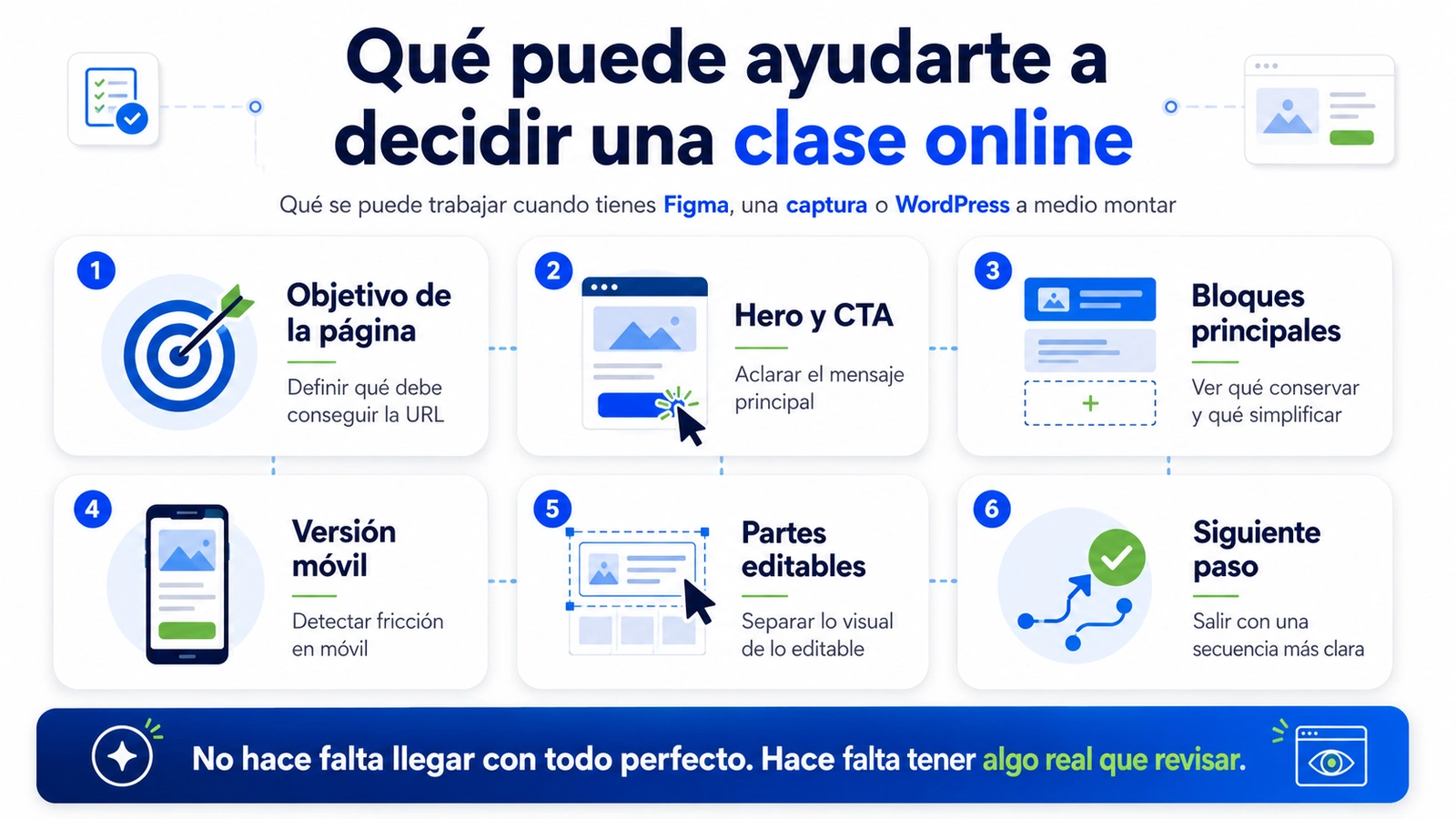
Se puede trabajar sobre:
- diseño en Figma;
- captura o referencia visual;
- página de WordPress a medio montar;
- objetivo de la URL;
- hero y CTA;
- bloques principales;
- contenido real;
- adaptación responsive;
- partes editables;
- GeneratePress y GenerateBlocks;
- uso de IA como apoyo;
- dudas sobre qué tocar y qué no tocar.
La clase no tiene que prometer una web completa en una sesión. Lo útil es trabajar una parte concreta, entender qué está pasando y salir con una secuencia más clara.
FAQ
Preguntas frecuentes sobre Figma, WordPress y GeneratePress
Dudas habituales antes de convertir una maqueta, una captura o una idea visual en una página real, responsive y fácil de mantener.
¿Se puede pasar Figma a WordPress automáticamente?
Existen herramientas y flujos que prometen automatizar partes del proceso, pero no conviene confiar en una conversión automática sin revisión. Figma es visual; WordPress necesita contenido editable, adaptación responsive, enlaces, CTA, rendimiento y mantenimiento.
¿GeneratePress sirve para construir diseños de Figma?
Sí. GeneratePress puede ser una buena base para llevar diseños de Figma a WordPress, sobre todo si buscas una web ligera, flexible y fácil de ordenar. Pero no decide por sí solo qué bloque sobra, qué CTA conviene o cómo debe adaptarse la versión móvil.
¿Necesito saber código para pasar una maqueta a WordPress?
No necesariamente. Muchas partes pueden trabajarse con WordPress, GeneratePress y GenerateBlocks. En algunos casos puede hacer falta una revisión más técnica, pero eso no significa que tengas que tocar código sin entenderlo.
¿Puedo trabajar esto si solo tengo una captura o una idea?
Sí. Una captura, una referencia visual o una idea de página pueden servir para ordenar el enfoque, definir bloques, revisar el mensaje y valorar qué tendría sentido llevar a WordPress.
¿Conviene copiar el diseño de Figma tal cual?
No siempre. Algunas partes pueden mantenerse, pero otras conviene simplificarlas o adaptarlas. Copiar todo literalmente puede crear una web rígida, difícil de editar o débil en móvil.
¿Puedo usar IA para pasar un diseño a WordPress?
Puedes usar IA como apoyo para revisar estructura, titulares, orden de bloques, alternativas de CTA o posibles adaptaciones. Pero no conviene delegar la página completa en IA sin revisión. La IA acelera, pero no sustituye la dirección.
¿Qué pasa si mi diseño de Figma no está terminado?
No pasa nada. Un diseño incompleto también se puede revisar. A veces es incluso mejor detectar problemas antes de cerrar la maqueta: falta de CTA, exceso de secciones, textos genéricos, problemas de móvil o bloques difíciles de editar.
¿Qué se puede revisar en una clase online?
Se puede revisar tu maqueta de Figma, una captura, una página de WordPress a medio montar, la versión móvil, el CTA, los bloques principales, el contenido, GeneratePress, GenerateBlocks y el uso de IA como apoyo. La clase se adapta al nivel y al punto de partida.
Antes de construir, decide qué merece llegar a la web
No necesitas convertir Figma en WordPress a ciegas. Necesitas saber qué merece llegar a la web, qué conviene simplificar y qué deberías revisar antes de tocar nada.
No necesitas una maqueta perfecta. Necesitas una web que puedas entender, adaptar y mejorar sin miedo.
Si tienes un diseño en Figma, una captura, una idea de página o una web a medio montar, podemos revisarlo en una clase online. No se trata de copiar el diseño sin más, sino de decidir qué estructura, bloques y partes técnicas conviene usar para llevarlo a WordPress con más claridad y menos improvisación.
Puedes escribirme desde Superprof.